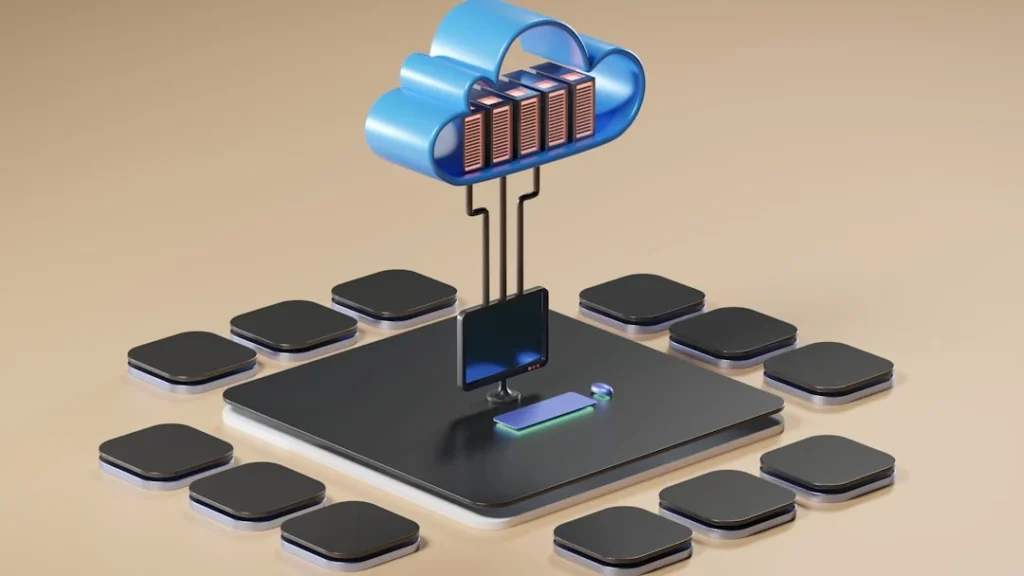
Pernahkah Anda membayangkan perasaan panik saat laptop tiba-tiba mati total dan semua dokumen pekerjaan hilang seketika? Kehilangan data bisa terjadi pada siapa saja, mulai dari serangan malware, kerusakan perangkat keras, hingga kesalahan tidak sengaja saat menghapus file. Itulah sebabnya, memahami cara membuat backup data otomatis di cloud menjadi langkah preventif yang sangat krusial. Dengan sistem yang berjalan di latar belakang, Anda tidak perlu lagi repot menyalin file ke flashdisk setiap malam secara manual.
Keuntungan Menggunakan Cara Membuat Backup Data Otomatis di Cloud
Mengandalkan memori fisik seperti hard eksternal memiliki risiko tersendiri, seperti barang yang hilang atau rusak karena benturan. Sebaliknya, penyimpanan berbasis awan menawarkan fleksibilitas akses dari mana saja. Saat Anda menerapkan cara membuat backup data otomatis di cloud, setiap perubahan yang Anda simpan pada dokumen di komputer akan langsung terunggah ke server aman secara real-time.
Selain faktor keamanan, efisiensi waktu adalah alasan utama mengapa metode ini sangat disukai. Anda tidak perlu khawatir lupa mencadangkan data karena sistem akan melakukannya untuk Anda. Jika perangkat utama Anda rusak, Anda cukup masuk ke akun cloud dari perangkat baru dan semua data Anda akan kembali seperti sedia kala tanpa ada yang terlewat.
Memilih Platform Penyimpanan yang Mendukung Backup Otomatis
Sebelum masuk ke langkah teknis, Anda perlu memilih layanan yang sesuai dengan kebutuhan kapasitas data Anda. Beberapa platform populer yang menyediakan fitur sinkronisasi otomatis antara lain:
- Google Drive: Sangat terintegrasi dengan ekosistem Android dan Google Workspace.
- OneDrive: Pilihan terbaik bagi pengguna Windows karena sudah tertanam langsung di sistem operasi.
- Dropbox: Dikenal karena kecepatan sinkronisasinya yang sangat stabil untuk file berukuran besar.
Langkah Praktis Cara Membuat Backup Data Otomatis di Cloud
Untuk memulai proses ini, langkah pertama yang harus dilakukan adalah mengunduh aplikasi desktop dari penyedia layanan cloud pilihan Anda. Sebagai contoh, jika menggunakan Google Drive, unduhlah aplikasi “Google Drive for Desktop”. Setelah terpasang, masuklah menggunakan akun Anda.
Setelah masuk, Anda akan diminta untuk memilih folder mana saja yang ingin dipantau secara otomatis. Anda bisa memilih folder “Documents”, “Desktop”, atau folder khusus proyek yang sedang Anda kerjakan. Dengan mengaktifkan fitur sinkronisasi ini, setiap kali Anda menambah atau mengedit file di folder tersebut, aplikasi akan secara otomatis mengunggah versi terbarunya ke awan.
Pastikan koneksi internet Anda stabil saat proses sinkronisasi awal berlangsung, terutama jika jumlah data yang dicadangkan mencapai puluhan gigabyte. Anda juga bisa mengatur agar aplikasi hanya melakukan unggahan saat perangkat terhubung ke Wi-Fi guna menghemat kuota data seluler.
Memastikan Keamanan Saat Melakukan Backup Data Otomatis di Cloud
Menyimpan data di internet tentu menuntut keamanan ekstra. Selain menerapkan cara membuat backup data otomatis di cloud, pastikan Anda mengaktifkan fitur Autentikasi Dua Faktor (2FA) pada akun Anda. Hal ini bertujuan agar orang lain tidak bisa mengakses data cadangan Anda meskipun mereka mengetahui kata sandi akun tersebut. Menggunakan enkripsi tambahan untuk file yang sangat sensitif juga sangat disarankan sebelum file tersebut diunggah ke server cloud.
Memulai kebiasaan mencadangkan data mungkin terasa sepele di awal, namun manfaatnya akan sangat terasa saat terjadi situasi darurat. Jangan menunggu sampai musibah kehilangan data menimpa Anda. Mulailah mengatur folder cadangan Anda sekarang juga dan biarkan teknologi bekerja menjaga aset digital Anda tetap aman di balik layar. Dengan sistem yang tertata rapi, Anda bisa bekerja dengan lebih tenang dan fokus tanpa bayang-bayang kehilangan hasil kerja keras bertahun-tahun.