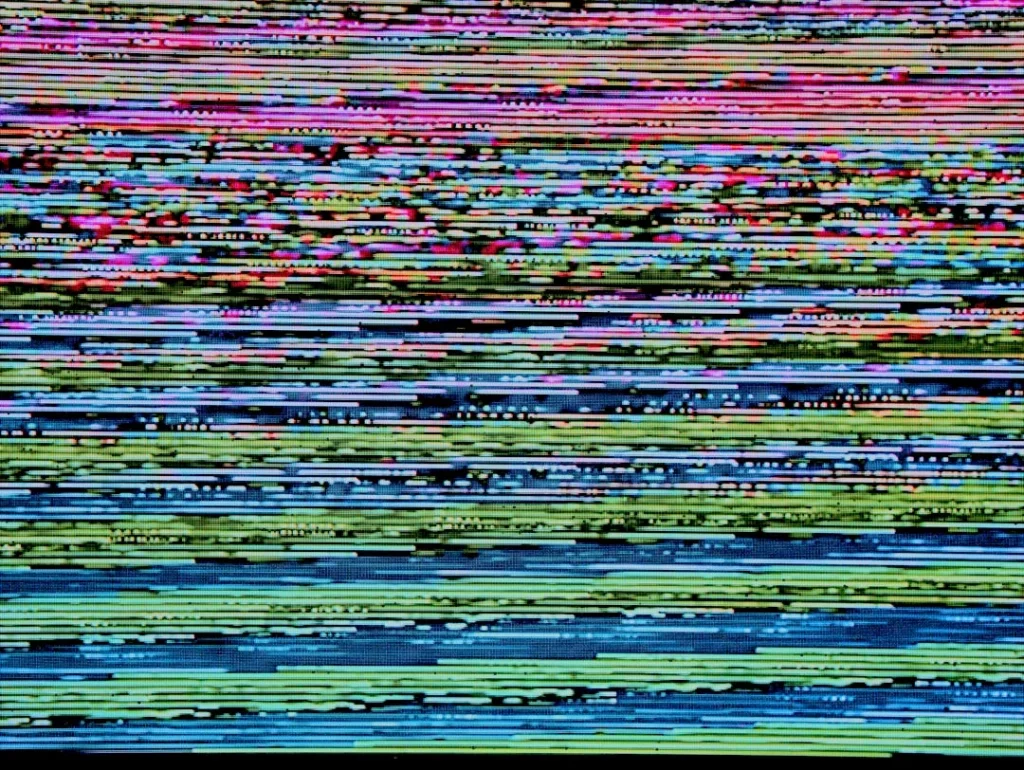
Mengalami masalah tampilan visual yang bergetar atau muncul garis-garis aneh tentu sangat mengganggu produktivitas. Cara mengatasi layar laptop glitch sebenarnya bisa dilakukan secara mandiri sebelum Anda memutuskan untuk membawanya ke tempat servis resmi. Masalah ini sering kali muncul tiba-tiba, baik karena gangguan sistem operasi maupun kendala teknis pada komponen perangkat keras.
Penyebab dan Cara Mengatasi Layar Laptop Glitch yang Mengganggu
Layar yang berkedip atau menampilkan distorsi warna sering kali disebabkan oleh kabel konektor yang longgar atau adanya interferensi sinyal. Langkah awal yang paling sederhana adalah dengan melakukan restart perangkat. Terkadang, sistem hanya membutuhkan penyegaran untuk menghentikan proses latar belakang yang menyebabkan error pada tampilan visual.
Jika restart tidak membuahkan hasil, periksa apakah ada perangkat eksternal yang terhubung, seperti monitor tambahan atau proyektor. Pastikan semua kabel terpasang dengan rapat karena koneksi yang tidak stabil sering menjadi pemicu utama munculnya glitch pada layar.
Update Driver Grafis sebagai Cara Mengatasi Layar Laptop Glitch
Salah satu alasan paling umum di balik masalah visual adalah driver kartu grafis yang sudah usang atau korup. Anda bisa masuk ke Device Manager, lalu cari opsi Display Adapters. Klik kanan pada kartu grafis yang Anda gunakan dan pilih Update Driver. Memastikan software pendukung tetap mutakhir adalah cara mengatasi layar laptop glitch yang sangat efektif untuk pengguna Windows maupun MacOS.
Selain masalah driver, serangan malware atau virus juga bisa memengaruhi kinerja GPU (Graphics Processing Unit). Gunakan antivirus terpercaya untuk melakukan pemindaian menyeluruh. Malware yang bekerja di latar belakang sering kali membebani sumber daya sistem sehingga output visual menjadi tidak stabil dan terlihat pecah.
Pengaturan refresh rate yang tidak sesuai juga bisa menjadi biang keladi. Masuk ke pengaturan tampilan (Display Settings) dan pastikan refresh rate berada pada angka yang didukung oleh monitor laptop Anda, biasanya 60Hz atau lebih tinggi. Jika angka ini tidak sinkron, layar akan terlihat berkedip-kedip secara terus-menerus.
Apabila semua langkah software telah dicoba namun masalah tetap ada, kemungkinan besar terdapat kerusakan fisik pada panel LCD atau kabel fleksibel layar. Dalam kondisi ini, Anda disarankan untuk berkonsultasi dengan teknisi ahli untuk pengecekan lebih dalam. Namun, dengan mencoba beberapa langkah teknis di atas, Anda setidaknya sudah melakukan diagnosa awal untuk meminimalisir risiko kerusakan yang lebih parah.