Mengapa Memasang RAM Tambahan pada Komputer Sangat Berpengaruh?
Pernahkah Anda merasa kesal karena game favorit tiba-tiba patah-patah atau stuttering di tengah pertempuran sengit? Masalah ini sering kali bukan karena kartu grafis yang lemah, melainkan kapasitas memori yang sudah mencapai batas maksimal. Salah satu solusi paling efektif dan terjangkau adalah dengan memasang RAM tambahan pada komputer Anda. Dengan menambah kapasitas memori, sistem memiliki lebih banyak ruang untuk memproses data game secara simultan, sehingga performa meningkat drastis.
RAM atau Random Access Memory berfungsi sebagai tempat penyimpanan data sementara yang dibutuhkan prosesor dengan cepat. Saat bermain game modern yang haus sumber daya, RAM standar sebesar 8GB terkadang sudah tidak mencukupi lagi. Meng-upgrade menjadi 16GB atau bahkan 32GB akan memberikan napas baru bagi PC gaming Anda, memungkinkan multitasking yang lebih lancar tanpa gangguan frame drop yang menyebalkan.
Memilih Kapasitas yang Tepat untuk Kebutuhan Gaming
Sebelum mulai memasang RAM tambahan pada komputer, Anda harus menentukan berapa banyak memori yang sebenarnya dibutuhkan. Untuk standar gaming saat ini, 16GB dianggap sebagai sweet spot. Namun, jika Anda juga hobi melakukan streaming atau mengedit video di komputer yang sama, mempertimbangkan 32GB adalah langkah bijak untuk investasi jangka panjang.
Hal Penting Sebelum Memulai Proses Upgrade
Jangan terburu-buru membeli kepingan RAM baru. Ada beberapa aspek teknis yang harus disesuaikan dengan spesifikasi motherboard Anda. Jika Anda salah membeli tipe RAM, misalnya membeli DDR4 padahal motherboard hanya mendukung DDR3, maka RAM tersebut tidak akan bisa terpasang atau bahkan bisa merusak slot yang ada.
- Cek Tipe DDR: Pastikan Anda mengetahui apakah sistem menggunakan DDR3, DDR4, atau DDR5.
- Kecepatan (MHz): Usahakan membeli RAM dengan kecepatan yang sama dengan yang sudah terpasang agar tidak terjadi penurunan performa (downclocking).
- Ketersediaan Slot: Buka casing PC Anda dan lihat berapa banyak slot memori yang masih kosong.
Memasang RAM Tambahan pada Slot yang Tersedia
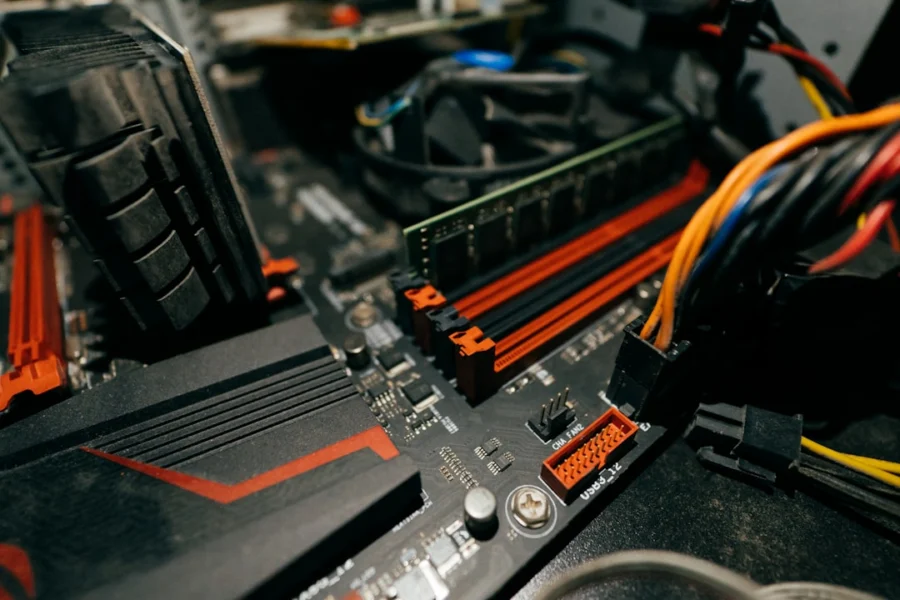
Salah satu trik untuk mendapatkan performa maksimal adalah dengan memanfaatkan fitur dual-channel. Jika motherboard Anda memiliki empat slot, biasanya Anda harus memasang kepingan RAM pada slot 2 dan 4 (atau slot dengan warna yang sama) agar data bisa mengalir lebih cepat melalui dua jalur sekaligus. Memahami konfigurasi ini sangat krusial saat Anda hendak memasang RAM tambahan pada komputer agar hasilnya optimal.
Langkah Praktis Memasang RAM Tambahan pada Komputer
Setelah Anda mendapatkan komponen yang sesuai, saatnya melakukan eksekusi. Anda tidak perlu menjadi teknisi profesional untuk melakukan ini, cukup ikuti langkah-langkah sederhana di bawah ini dengan hati-hati.
Pastikan Komputer dalam Keadaan Mati Total
Keamanan adalah prioritas utama. Matikan komputer melalui sistem operasi, kemudian cabut kabel daya dari stopkontak. Tekan tombol power selama beberapa detik setelah kabel dicabut untuk membuang sisa arus listrik yang masih tersimpan di kapasitor. Langkah ini mencegah terjadinya korsleting yang bisa merusak komponen sensitif lainnya.
Buka penutup samping casing PC Anda. Biasanya, Anda hanya perlu melepas dua baut di bagian belakang. Setelah terbuka, cari letak slot RAM yang biasanya berada di sebelah kanan kipas prosesor. Bersihkan debu di sekitar area tersebut menggunakan kuas halus atau kompresor udara kecil agar koneksi antar pin menjadi sempurna.
Proses Pemasangan ke Slot Motherboard
Tekan pengait kecil di ujung slot RAM ke arah luar untuk membukanya. Ambil keping RAM baru Anda, pegang pada bagian pinggirnya, dan hindari menyentuh pin kuningan dengan jari karena lemak dari kulit bisa menghambat hantaran listrik. Sejajarkan lekukan pada RAM dengan tonjolan yang ada di slot motherboard.
Tekan RAM secara tegak lurus ke bawah dengan tenaga yang stabil sampai terdengar suara ‘klik’. Suara ini menandakan bahwa pengait telah terkunci secara otomatis dan RAM sudah duduk dengan sempurna. Pastikan kedua ujungnya sudah terkunci rapat sebelum Anda menutup kembali casing komputer.
Verifikasi Hasil Setelah Pemasangan
Setelah casing tertutup dan kabel daya kembali terpasang, nyalakan komputer Anda. Jangan panik jika booting pertama kali terasa sedikit lebih lama dari biasanya, karena sistem sedang mendeteksi adanya perubahan perangkat keras baru. Setelah masuk ke Windows, Anda perlu memastikan bahwa memori baru tersebut sudah terbaca dengan benar.
Tekan tombol Ctrl + Shift + Esc untuk membuka Task Manager, lalu pilih tab ‘Performance’ dan klik bagian ‘Memory’. Di sana, Anda akan melihat total kapasitas RAM yang sekarang aktif. Jika angka yang muncul sudah sesuai dengan total RAM lama ditambah RAM baru, berarti proses memasang RAM tambahan pada komputer telah berhasil sepenuhnya.
Sekarang, cobalah jalankan game yang sebelumnya sering mengalami kendala. Anda akan merasakan perbedaan signifikan, terutama pada waktu loading yang lebih singkat dan stabilitas FPS yang lebih terjaga. Upgrade memori adalah cara paling instan untuk memperpanjang usia pakai PC lama Anda tanpa harus merogoh kocek terlalu dalam untuk membeli unit baru. Selamat menikmati pengalaman gaming yang lebih responsif dan lancar.