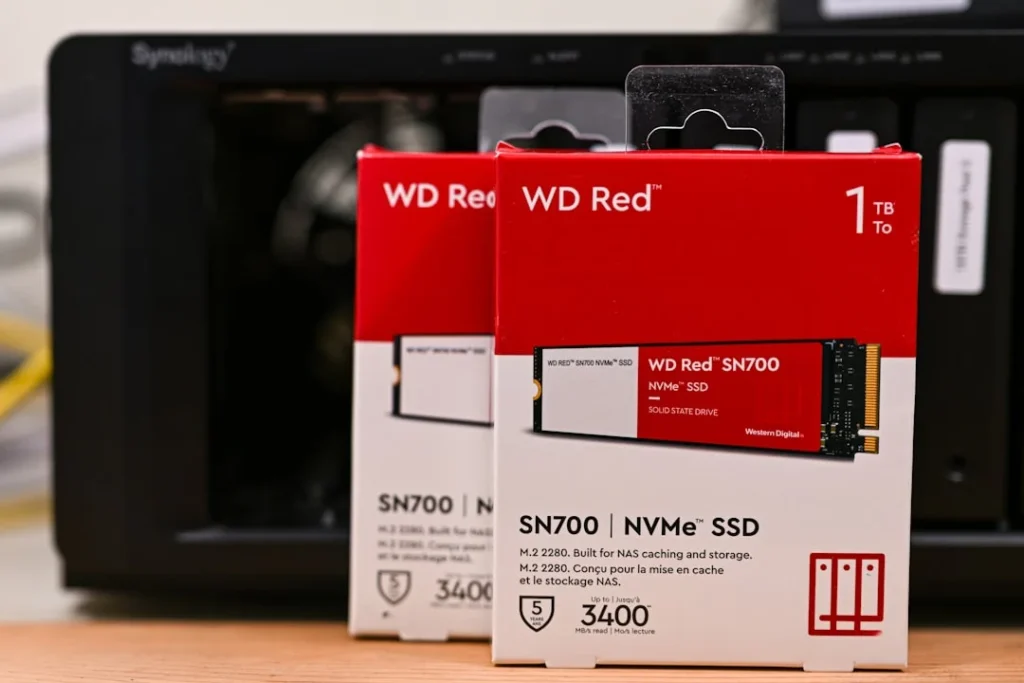
cara memasang SSD M.2 pada laptop menjadi salah satu topik penting yang perlu dipahami pembaca. Memiliki laptop yang mulai terasa lambat tentu sangat mengganggu produktivitas harian, terutama saat harus membuka aplikasi berat atau melakukan multitasking. Seringkali, kendala utama bukan terletak pada prosesor yang usang, melainkan pada media penyimpanan yang masih menggunakan hard disk konvensional atau kapasitas SSD yang mulai penuh. Salah satu solusi paling efektif untuk menyuntikkan nyawa baru ke dalam perangkat lama maupun baru adalah dengan memahami cara memasang SSD M.2 pada laptop secara mandiri.
Teknologi SSD M.2 menawarkan kecepatan transfer data yang jauh melampaui HDD tradisional. Dengan bentuk fisik yang kecil dan ramping menyerupai sekeping RAM, komponen ini mampu memangkas waktu booting Windows dari hitungan menit menjadi hanya beberapa detik saja. Namun, sebelum Anda memutuskan untuk membeli komponen baru, ada beberapa hal teknis yang perlu diperhatikan agar proses upgrade berjalan mulus tanpa kendala kompatibilitas.
Persiapan Sebelum Mempraktikkan Cara Memasang SSD M.2 pada Laptop
Langkah pertama yang paling krusial sebelum membongkar perangkat adalah memastikan bahwa laptop Anda memang memiliki slot kosong untuk M.2. Tidak semua laptop, terutama model keluaran lama di bawah tahun 2016, mendukung teknologi ini. Anda bisa mengecek spesifikasi resmi di situs web produsen atau menggunakan aplikasi pihak ketiga untuk melihat ketersediaan slot ekspansi di dalam motherboard.
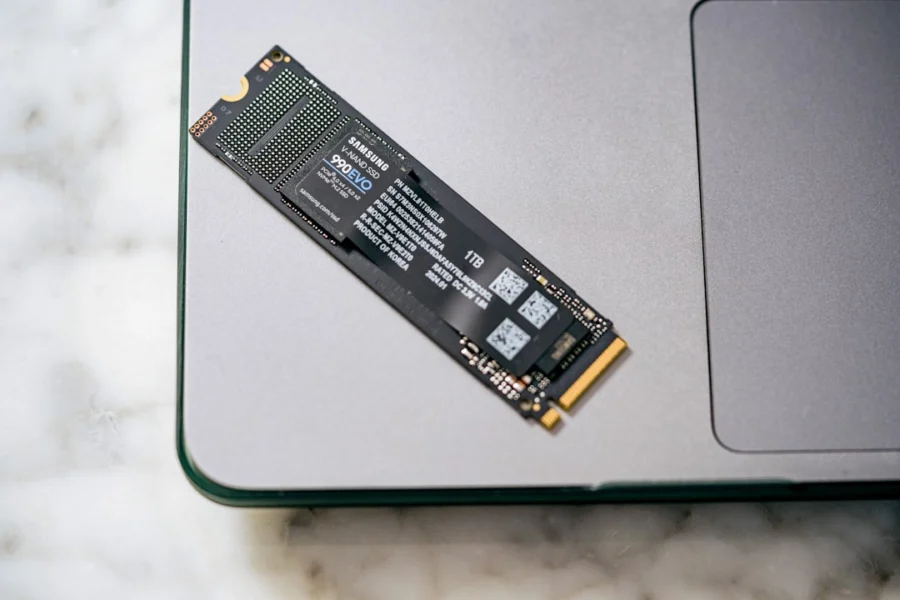
Selain ketersediaan slot, Anda harus menyiapkan peralatan dasar seperti obeng presisi (biasanya ukuran PH0 atau PH00), alat pembuka casing plastik (spudger), dan tentunya SSD M.2 yang sesuai. Pastikan Anda berada di lingkungan yang bebas listrik statis. Menyentuh benda logam sebelum memegang komponen internal laptop sangat disarankan untuk membuang muatan listrik statis dari tubuh Anda yang berisiko merusak sirkuit elektronik sensitif.
Mengenal Jenis Slot dan Kompatibilitas SSD
Dalam memahami
cara memasang SSD M.2 pada laptop
, Anda harus tahu bahwa ada dua jenis utama SSD M.2 di pasaran, yaitu SATA dan NVMe. Meskipun bentuk fisiknya terlihat serupa, keduanya memiliki protokol komunikasi yang berbeda. SSD M.2 NVMe menggunakan jalur PCIe yang jauh lebih cepat dibandingkan M.2 SATA. Membeli jenis yang salah bisa mengakibatkan SSD tidak terbaca oleh sistem, jadi pastikan Anda membaca buku manual laptop untuk mengetahui dukungan protokol yang tersedia.
Langkah Demi Langkah Cara Memasang SSD M.2 pada Laptop dengan Benar
Setelah semua persiapan matang, mulailah dengan mematikan laptop sepenuhnya (shutdown) dan mencabut kabel pengisi daya. Jika laptop Anda memiliki baterai eksternal yang bisa dilepas, lepaskan baterai tersebut terlebih dahulu. Balikkan laptop dan mulailah melepas baut pengunci casing bawah satu per satu. Letakkan baut di wadah khusus agar tidak hilang, karena seringkali ukuran baut pada satu sisi berbeda dengan sisi lainnya.
Gunakan spudger atau kartu plastik tipis untuk mencongkel pinggiran casing secara perlahan hingga semua pengait terlepas. Setelah bagian dalam laptop terlihat, carilah slot M.2 yang biasanya terletak di dekat area RAM atau baterai. Slot ini memiliki lebar sekitar 22mm dengan konektor pin yang spesifik. Jika sudah ditemukan, lepaskan baut kecil yang biasanya sudah terpasang di dudukan slot SSD tersebut.
Langkah inti dari cara memasang SSD M.2 pada laptop adalah memasukkan SSD ke dalam slot dengan sudut kemiringan sekitar 30 derajat. Pastikan lekukan pada konektor SSD selaras dengan sekat yang ada di slot laptop. Tekan masuk hingga konektor kuning tidak lagi terlihat, lalu tekan SSD ke bawah secara perlahan hingga sejajar dengan lubang baut. Pasang kembali baut pengunci dengan kencang namun jangan terlalu dipaksakan agar tidak merusak ulir baut atau papan sirkuit.
Inisialisasi dan Konfigurasi Sistem Setelah Pemasangan
Setelah komponen terpasang dan casing ditutup kembali, tugas Anda belum selesai. Saat pertama kali dinyalakan, SSD baru biasanya tidak akan langsung muncul di Windows Explorer karena belum memiliki partisi. Anda perlu masuk ke menu Disk Management dengan cara klik kanan pada tombol Start. Di sana, sistem akan meminta Anda untuk melakukan inisialisasi disk. Pilih gaya partisi GPT untuk sistem modern agar SSD dapat bekerja optimal.
Jika tujuan utama Anda adalah meningkatkan kecepatan sistem, maka langkah selanjutnya adalah melakukan instalasi ulang sistem operasi ke dalam SSD baru tersebut, atau melakukan kloning data dari penyimpanan lama. Menggunakan SSD sebagai drive utama (Drive C:) akan memberikan perbedaan performa yang sangat signifikan. Aplikasi akan terbuka secara instan, dan jeda saat melakukan pencarian file akan hilang sepenuhnya.
Melakukan upgrade mandiri sebenarnya tidak sesulit yang dibayangkan asalkan dilakukan dengan ketelitian tinggi. Dengan mengikuti panduan ini, Anda tidak hanya menghemat biaya jasa teknisi, tetapi juga mendapatkan pemahaman lebih dalam mengenai perangkat keras yang Anda gunakan setiap hari. Laptop yang tadinya terasa lamban kini siap mendukung segala aktivitas berat dengan kecepatan tinggi berkat penambahan ruang penyimpanan modern yang lebih efisien.